この記事のポイント
- 背景がAIっぽく見えるのは、指定しなかった部分をAIが平均で埋めるから
- 場所・時代・天気・光・構図・素材を決めて、指示の解像度を上げるとAIっぽさは消えていく
- 項目を選ぶだけで、解像度の高い背景プロンプトを作れる無料ツールもある
すぐに試したい方は、項目を選ぶだけで背景プロンプトを作れる「背景画像プロンプト生成ツール」をどうぞ。
背景がAIっぽく見えるのは、指定しなかった部分をAIが「平均」で埋めるから
AIは、プロンプトに書かれていない部分を空白のままにはしません。学習した大量の画像から「よくある組み合わせ」を選んで、足りないところを埋めてしまいます。
たとえば「夕方の街」とだけ書いた場合、時代も国も天気も、どの高さから見た景色なのかも決まっていません。AIはそのひとつひとつに一番ありがちな答えを当てはめ、きれいに整えて返してきます。間違いはどこにもないのに、どこかで見たことがある。背景のAIっぽさは、たいていここから生まれます。
だから、AIっぽさが気になるときは、使うAIを変える前に、まず指示の解像度を上げてみてください。
「美しい」「高精細」だけでは、ありがちな絵になる
「美しい」「幻想的」「高精細」「傑作」。こうした言葉をいくら重ねても、AIっぽさはなかなか消えません。どれも出来ばえへの注文で、どこの、いつの景色なのかは何も伝えていないからです。
むしろ、こうした言葉を重ねるほど、AIは「きれいな絵」としてよくある形に寄せていきます。
AIっぽさが出やすい4つのサイン
作った背景がAIっぽいと感じたら、次のどれかに当てはまっていないか見てみてください。
- 光がどこもきれい
空も建物も地面も、同じように明るく、くっきりしている。実際の景色には、光の当たらない場所や白く飛ぶ場所がある - 真ん中に置いた構図
見せたいものが画面の中央にあり、左右がほぼ対称。人がふと撮った写真のような、ずれや傾きがない - 汚れや生活感がない
壁にも道にも傷や汚れがなく、置きっぱなしの物もない。きれいすぎて、人の暮らしが見えない - 時代や季節がわからない
看板や植物、空気の色を見ても、いつの景色なのかがわからない
4つとも、プロンプトで指定しなかったところです。逆に言えば、ここを書き足していけば、AIっぽさは薄れていきます。
AIっぽさをなくす背景プロンプトの書き方
背景の場合、決めておきたいのは次の6つです。1つ決めるごとに、AIが「平均」で埋める部分が減っていきます。
① 場所を「どこにでもある」から「ここ」まで絞る
「街」「部屋」「森」とだけ書けば、AIはいちばんありがちな街や部屋や森を描きます。まずは、どんな場所なのかを一段だけ具体的にしてみてください。
「街」なら「駅前の商店街」「住宅街の細い路地」「港に近い倉庫街」。「部屋」なら「古いアパートの六畳間」「放課後の教室」。場所の種類が決まるだけで、そこに置かれる物も、建物の形も変わってきます。
② 時代の空気感・季節・天気を決める
時代というと「昭和」「大正」のような年代を思い浮かべがちですが、背景で大事なのは、その時代の空気感です。同じ昭和の商店街でも、人であふれていた頃と、シャッターが目立ちはじめた頃とでは、看板の色も、人の気配も、光の感じもまるで違います。
年代だけを書くと、AIはその時代らしい記号を並べて終わりになりがちです。「にぎわっていた頃の」「少しさびれはじめた」「古い建物と新しいビルが混ざる」のように、どんな空気の時代なのかまで書いてみてください。
季節と天気も一緒に決めます。「梅雨の夕方」「雪が降りやんだ朝」のように組み合わせて書くと、空気の湿り気や冷たさまで伝わります。晴れの日の景色はどれも似やすいので、曇りや小雨、霧を選ぶだけでも、ありがちな絵から離れられます。
③ 光の向きと時間帯を決める
AIっぽい背景は、画面のすみずみまで明るく照らされていることがよくあります。実際の景色では、光はどこか一方から来ていて、明るい場所のすぐそばに暗い場所があります。
「西日が横から差し込む」「街灯だけが照らす夜道」「窓からの逆光」のように、光がどこから来ているかを書きます。影の落ちる場所が決まると、景色にぐっと奥行きが出ます。
④ カメラの高さと構図を決める
何も指定しないと、見せたいものを真ん中に置いた、整いすぎた構図になりがちです。きれいではあっても、誰かがその場に立って見た景色には見えません。
「人の目の高さから」「しゃがんだ低い位置から」「少し斜めから」「歩道橋の上から見下ろす」のように、どこから見た景色なのかを書きます。広角で広く写すか、望遠で切り取るかを決めるだけでも、印象は変わります。
⑤ 汚れ・使い込み・素材感を足す
実際の場所には、時間がたった跡があります。新品のようにきれいな景色は、かえって作り物に見えます。
「色あせた看板」「雨だれの跡が残る壁」「ひびの入ったアスファルト」「置きっぱなしの自転車」。こうした細部を1つか2つ足すだけで、誰かがそこで暮らしている景色に近づきます。ただ、入れすぎると荒れた印象になるので、少しずつ足して様子を見てください。
⑥ 入れないものを書く
背景だけが欲しいのに、人物や読めない文字が入ってくることがあります。入れたくないものは、はっきり書いておきましょう。
補足
入れないものの書き方は、使うAIによって違います。ChatGPTやGeminiなどの対話型AIなら、文章で「人物は入れない」と書けば伝わります。Midjourneyでは、プロンプトの最後に「--no」をつけて入れないものを書きます。Stable Diffusion系のツールでは、入れないものを書く専用の欄(ネガティブプロンプト)に書きます。
AIっぽい書き方と、解像度を上げた書き方の比較
最初に挙げた「夕方の街」に①〜⑥を当てはめると、こうなります。
| AIっぽくなりやすい書き方 | 解像度を上げた書き方 | |
|---|---|---|
| ① 場所 | 街 | 港に近い倉庫街 |
| ② 時代の空気感・季節・天気 | 指定なし | 人通りが減りはじめた昭和の終わりごろ、梅雨の夕方、小雨 |
| ③ 光 | 美しい夕焼け | 雲の切れ間からの西日と、灯りはじめた街灯 |
| ④ カメラ・構図 | 指定なし | 人の目の高さから、少し斜めに |
| ⑤ 細部 | 高精細、傑作 | 色あせた看板、濡れたアスファルト |
| ⑥ 入れないもの | 指定なし | 人物、文字 |
つなげると、「人通りが減りはじめた昭和の終わりごろの、港に近い倉庫街。梅雨の夕方、小雨に濡れたアスファルトに、雲の切れ間からの西日と、灯りはじめた街灯が映っている。色あせた看板が並ぶ。人の目の高さから、少し斜めに見た構図。人物と文字は入れない」。書いたのは6つの空欄だけですが、景色はここまで絞り込めます。
項目を選ぶだけで解像度を上げられる「背景画像プロンプト生成ツール」
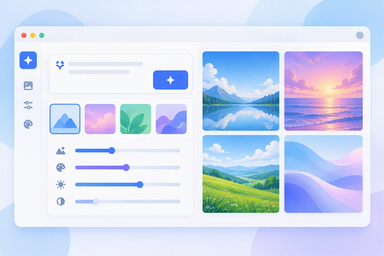
FREE MIMETICSの「背景画像プロンプト生成ツール」は、ここまでの①〜⑥を、項目を選ぶだけで組み立てられる無料ツールです。自分で言葉をひねり出さなくても、並んだ選択肢から選んでいけば、解像度の高いプロンプトになります。
600以上の項目:迷わず①〜⑥を埋められる
項目は、場所・世界観、時代・季節・天気、雰囲気・色・光、構図・カメラ、演出、デザイン・素材、UI・画面、画風に分かれていて、①〜⑥の空欄をカテゴリごとに埋めていけます。
「夕焼け」「教室」のように、言葉で項目を探すこともできます。何から決めればいいかわからなければ、「おすすめから始める」のプリセットや「おまかせ」でひととおり組んでから、気になる項目だけ入れ替えていく使い方もできます。
日本語で選んで、使うAIに合わせて出力
日本語の項目を選ぶと、AIに伝わりやすい英語のプロンプトになります。出力の形式は、文章(汎用)・ブロック・Midjourney・Stable Diffusionの4つから選べます。
ChatGPTやGeminiなどの対話型AIで使うなら「文章(汎用)」を選びます。「文章(汎用)」と「ブロック」は、日本語での出力にも切り替えられます。MidjourneyとStable Diffusionは、精度を高めるため英語で出力されます。
用途に合わせた比率と、文字用の余白
YouTubeのサムネイル、配信の背景、ゲームの背景、壁紙、プレゼン資料など、使い道を選ぶと、画像の縦横比を自動で合わせます。あとから文字やキャラクターを置くための余白も指定できます。
最初から「人物・キャラクター」が入れないものに設定してあるので、⑥も済んだ状態で始められます。
使い方
| 手順 | やること |
|---|---|
| 1. 項目を選ぶ | 場所、時代・季節・天気、光、構図などを選ぶ。迷ったら「おすすめから始める」か「おまかせ」から |
| 2. 出力形式を選ぶ | 使うAIに合わせて、文章(汎用)・ブロック・Midjourney・Stable Diffusionから選ぶ |
| 3. コピーして貼る | 「コピーする」を押して、使うAI画像生成ツールに貼り付ける |
| 4. 調整する | AIっぽさが残るところの項目だけ入れ替えて、もう一度試す。選んだ内容はブラウザに自動で保存され、「共有URL」で設定を人に渡すこともできる |
登録は不要で、すべての機能を無料で使えます。
 背景画像プロンプト生成ツール
登録不要・無料の背景プロンプト作成ツール
開く
よくある悩み
プロンプトは英語で書かないとだめですか?
ChatGPTやGeminiなどの対話型AIなら、日本語でも十分に伝わります。MidjourneyやStable Diffusionは英語のほうが狙いどおりになりやすいので、英語で書くほうが安心です。
細かく書けば書くほど、AIっぽさはなくなりますか?
書きすぎると、指定どうしがぶつかったり、一部が無視されたりすることがあります。まずは場所、時代の空気感と季節と天気、光、構図の4つを決めて、足りないと感じたところにだけ細部を足していくと、失敗が少なくなります。
背景に人物も入れたいときはどうすればいいですか?
背景画像プロンプト生成ツールでは、最初は背景だけを描くよう「人物・キャラクター」を除外しています。「除外・追記」の「入れないもの」で「人物・キャラクター」を外し、追記欄に入れたい人物を書いてください。
生成した画像は商用利用できますか?
背景画像プロンプト生成ツールで作ったプロンプトは自由に使えます。生成した画像の商用利用の可否は、使用するAI画像生成サービスの利用規約によって異なるため、各サービスの規約をご確認ください。
まとめ
背景がAIっぽく見えるのは、指定しなかった部分をAIが平均で埋めるからです。場所・時代・天気・光・構図・素材と、指示の解像度を一段ずつ上げていけば、絵は「どこかで見た景色」から「どこかにありそうな景色」に変わっていきます。
何を書けばいいか迷ったら、背景画像プロンプト生成ツールで項目を選ぶところから始めてみてください。